

Table of Contents
AIDE sur l'utilisation de PLC Conversion Assistant
Pour commencer
Description of PLC Conversion Assistant
PLC Conversion Assistant est un outil d'aide à la conversion de code automate multi platform. Il aide les ingénieurs d'automatisme en effectuant les conversions de routine automatiquement et il permet de souligner les erreurs qui pourraient avoir besoin d'être modifié manuellement dans les fichiers de résultats.
Grâce à nos recherches, nous avons constaté que la conversion manuelle nécessite de nombreuses tâches de conversion de routine (répitétive) qui ne sont pas intéressant et consomme du temps et des efforts inutiles. Avec PLC Assistant Conversion, nous avons constaté que de nombreux utilisateurs enregistrent jusqu'à 75% de gain de temps sur une conversion. Ce gain de temps permet d'avoir du temps pour tester les performances et la sécurité du code.
PLC Conversion Assistant est une application web, elle produit le résultat immédiatement. L'interface est intuitive grâce à l'utilisation d'un assistant pas à pas. Aucune formation n'est nécessaire. Vous pouvez payer en ligne par carte de crédit, vous pouvez vous concentrer uniquement sur le résultat non pas sur la façon d'utiliser l'outil.
Compte Utilisateur
Création et mis-à-jour du compte utilisateur
Il y a deux façons de créer votre compte. Depuis la page du produit (PLC Conversion Assistant), cliquez sur “Démarrer la conversion maintenant”.
La deuxième solution consiste a créer le compte depuis la page de Login sur PLC Converter Assistant, en cliquant sur “Pas encore inscrit? Inscrivez-vous ici ” voir ci-dessous:

Lorsque vous avez renseigné les champs, merci d'entrer à nouveau votre “Mot de passe” pour confirmer et cliquez sur le bouton d'inscription. Un mail de confirmation vous sera envoyer. Merci de vérifier votre boîte email et de confirmer votre inscription en cliquant sur le bouton de confirmation dans l'e-mail. Vous avez 24 heures pour confirmer l'inscription.
Compte Lite
Avec un compte Lite, vous pouvez convertir une application automate contenant jusqu'à 1000 instructions. Le prix est de € 2,5 / instruction. Si votre application possède plus de 1000 instructions, vous devez mettre à jour votre compte et passer en PRO ce qui donne la possibilité de convertir les applications sans aucune limitation. Avec le résultat, vous pouvez avoir accès à la base de connaissances. Cette base de connaissance permet de répondre et d'avoir plus de détails sur d'évenutuelles questions qui vont vous aider à modifier le résultat manuellement. Cependant, en tant qu'utilisateur d'un compte Lite, vous n'avez pas accès au dépôt de projet ou à la possibilité de partager le résultat de la conversion avec d'autres utilisateur titulaire d'un compte Lite.
Compte Pro
Avec un compte PRO, vous pouvez convertir des applications PLC sans la contrainte de nombre d'instructions. L'obentention de ce compte est au prix de 2.000 €. Ensuite quelque soit le nombre d'instructions chaque conversion est au tarif fixe de 2.000 €. Vous pouvez profiter de tous les avantages du compte LITE plus l'accès à tous vos projets et le partage de projets avec d'autres utilisateurs.
Gestion des projets
Cette fonctionnalité est uniquement disponible pour les utilisateurs Pro.
Un projet est une structure pour organiser les applications de l'utilisateur. Un projet (nommé par défaut) est créé par défaut lorsque l'utilisateur s'incrit sur le site. Par défaut, toutes les applications de l'utilisateur sont stocké dans le projet default. L'utilisateur peut, après avoir effectué une conversion, déplacer son application dans un projet spécifique (cette manipulation est expliqué plus loin).
Liste de vos projets
Les utilisateurs Pro peuvent avoir accès à leur liste de projets et à leurs détails en cliquant sur projet dans la barre latérale gauche.

La page des projets montre les informations relatives aux applications qui sont associés à chaque projet.

Pour chaque projet, les informations présentées sont décrites comme suit:
- Nom de l'application que l'utilisateur défini dans l'assistant de conversion
- État de l'application, si elle est ouverte cela signifie que la conversion n'est pas encore traitée et que l'utilisateur à stopé la conversion à l'étape d'estimation, sinon l'état est fermée
- Date de conversion est la date où la conversion a été effectué si la conversion est à l'étape d'estimation le champ est vide
- PLC Source est le nom de l'automate source de la conversion
- PLC Destination est le nom de l'automate destination de la conversion
- Les actions sont les actions que l'utilisateur peut effectuer dans le projet. Modifier (icône de crayon) et Supprimer (icône corbeille). Un projet ne peut être supprimé si il contient des applications.
Liste de vos applications
Pour afficher la liste des applications d'un projet spécifique, vous devez cliquer sur ce projet dans la colonne Nom du projet (page Projets).

Par exemple, le tableau ci-dessous présente la liste des applications du projet MyClient1.
Les informations affichées sont:
- Nom de l'application
- Status (Ouvert or Fermée)
- Date de conversion
- Source PLC
- Destination PLC
- Résultat est le lien de téléchargement du fichier résultat. Il n'y a pas de résultat si l'état est ouvert.
- Facture est le lien de téléchargement du fichier de la facture. Il n'y a pas de facture si l'état est ouvert.
- Actions représente les action que l'on peut effectuer sur une application. Il y a éditer (îcone crayon), déplacer (îcone losange) et supprimer (îcone corbeille)
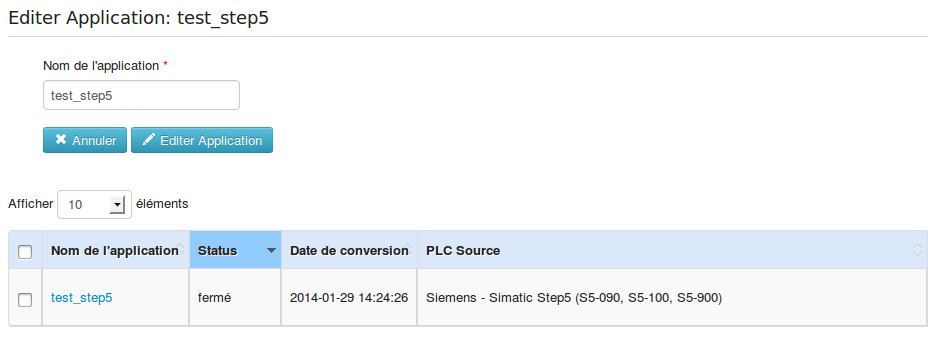
- L'action d'édition permet de mettre à jour le nom de l'application.
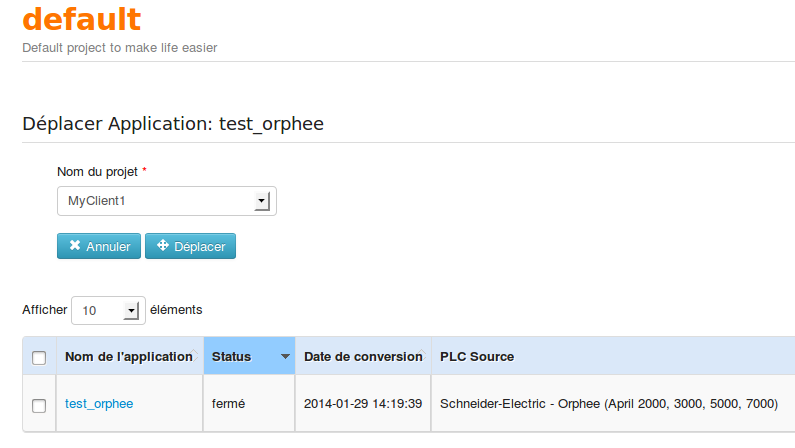
- L'action du déplacement permet de déplacer l'application de son projet initial à un autre projet. Dans la figure suivante, nous avons déplacé l'application Step5_app1 du projet default vers le projet MyClient1 projet.
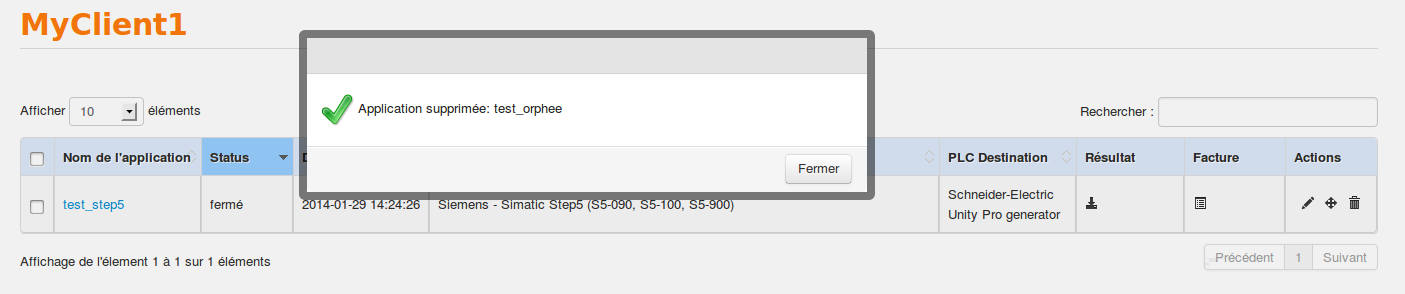
- L'action de supprimer permet de supprimer définitivement une application.


Ajouter et éditer un projet
Ajouter un projet
Pour ajouter un projet, aller à la page Projets en cliquant sur Projets dans la barre latérale gauche, puis cliquez sur le bouton Ajouter projet.

Vous devez remplir le nom (le nom doit être unique) et la description du projet, puis cliquez sur Ajouter.
Editer un projet
Pour modifier un projet, à partir de la page Projets identifier la ligne du projet à modifier, puis dans les colonne Actions cliquez sur l'icône du crayon. Vous pouvez mettre à jour le nom (le nom doit être unique) et / ou la description du projet.

Gestion des Licences
Une licence est utilisée pour le processus de conversion. Vous pouvez acheter une licence avant de faire la conversion (compte Pro uniquement) ou pendant la période de conversion (tous les utilisateurs). Chaque licence est identifié par une clé unique qui consiste en 16 caractères (par exemple ISDSFMQBAMEYVVO).
Liste de vos licences (Compte Pro uniquement)
Pour visualiser la liste des licences achetées, vous devez cliquer sur Outils ⇒ Licences sur la barre latérale gauche.

Les informations présentées sont détaillées comme suit:
- Licence est la clé de la licence
- Type d'Automate est utilisé pour l'achat de PLC Conversion Assistant
- Status value can be used or available
- Date d'achat est la date de l'achat de la licence
- Date d'utilisation est la date à laquelle la licence est consommée, vide si la licence est disponible
- Application est le nom de l'application pour laquelle la licence a été consommé. C'est un lien vers la page de résultatde l'application
Acheter une nouvelle licence
Pour acheter une nouvelle licence avant de commencer la conversion (compte Pro uniquement), allez à la page Licences (Outils ⇒ Licences) et cliquez sur le bouton Ajouter une licence. Suivez l'assistant d'achat. Ensuite, vous verrez une nouvelle licence ajouté dans la liste des licences.
Vous pouvez également acheter la licence lors de la conversion, si toutes vos licences sont déjà utilisées. Pour les utilisateurs Lite, la seule option est d'acheter une licence au cours du processus de conversion. Dans tous les cas, un email est envoyé aux utilisateurs avec la facture associée.
Obtenir une facture
Pour avoir accès à votre facture, vous pouvez cliquer sur le nom de l'application qui se trouve dans la page des licences. Ensuite, la page du rapport s'affiche avec toutes les informations relatives à la conversion. La facture est disponible dans l'onglet de la facture. Vous pouvez télécharger, imprimer et envoyer par email votre facture.

Gestion des Conversions
Conversion étape par étape
Contenu de l'outil de conversion, chaque étape est importante.
- Donner le nom de l'application
- Choisir PLC Source et PLC Destination
- Télécharger vos fichiers
- → Estimation vous est donnée
- Cliquer sur Continuer
- La conversion est effectuée
Pour effectuer une conversion, il y a un lien Outils dans le menu de gauche.
Lorsque vous cliquez dessus, vous devez choisir PLC Assistant Conversion.
Maintenant vous devez choisir le nom que portera votre application
PLC Destination se met à jour automatiquement lorsque vous choisisez PLC Source.
Choisir PLC Source et Destination et cliquez sur continuer.

Deuxième partie de la conversion, vous devez télécharger votre fichier(s).
Nous vous recommandons de télécharger tous les fichiers, les fichiers requis et les fichiers facultatif.
Vous pouvez revenir à la première partie de la conversion en cliquant sur Retour.
Après ces procédures, cliquée sur Estimation.

Après quelques minutes, vos fichiers sont charger et vous pouvez voir des résultat partiels et un devis.
Sur cette page estimation, cliquez sur le bouton de start pour effectuer la conversion.
Contenu du devis de la conversion
Dans le page du devis, il y a deux onglets Source Information and Key Information.
- Information Source:
→ Informations générales
Contenant des informations générales des fichiers uploadés

→ Exemples de détail de conversion
Contenant trois exemples de chaque catégorie, info, warning et error. Ces exemples sont des erreurs que vous devez résoudre manuellement pour finaliser la conversion. Le nombre total d'erreur pour chaque categorie est visible.

→ Estimation des coûts
Contenant le résumé du devis. Il est calculé en fonction de votre type de compte et/ou du nombre d'instructions de votre application.

- Information Clé:
→ Information clé résumé
Contenant quelques compteurs spécifiques à l'application.
→ Les caractéristiques spécifiques
Contenant les particularités de l'application.
Dans la seconde colonne il y a un lien vers la Base de connaissances (details). Lorsque l'on clique dessus un popup contenant la description générale de la caractéristique de l'application apparaît.

Si vous avez achété précédemment une licence, vous pouvez renseigner la clé à 15 caratère dans l'espace dédié, pour l'utiliser. Cliquer sur le bouton continuer pour effectuer la conversion.
Contenu du résultat
Quand la conversion est finie, vous pouvez voir les résultats.
Dans le page de résultat, il y a différents onglets Vue d'ensemble, Détail, Configuration, Facture et Annexe.
- Vue d'ensemble: Quatre ou cinq parties sont présentes
→ Source: Information générale sur la source de votre application.
→ Destination: Information générale sur l'application générée.
→ Note Importante: Avec quelques applications, il est nécessaire d'effectuer des changements avant d'importer le fichier de résultat dans l'environnement de développement final. La liste de messages vous aides à réaliser cela.
Dans la dernière colonne il y a un lien vers la Base de connaissances (details). Lorsque l'on clique dessus un popup contenant la description générale du message apparaît.
→ Information clé: Résumé des compteurs d'informations clés de l'application source.
→ Les caractéristiques spécifiques: Liste des caractéristiques spécifiques qui sont utilisé dans l'application.
Dans la dernière colonne il y a un lien vers la Base de connaissances (details). Lorsque l'on clique dessus un popup contenant la description générale des caractéristiques spécifiques apparaît.

- Détail:
Dans cet onglet, vous pouvez voir tous les messages générés pendant la conversion. Il en existe trois de différentes categories:
→ Info
→ Warning
→ Error
Dans la troisième colonne il y a un lien vers la Base de connaissances (details). Lorsque l'on clique dessus un popup contenant la description du message.

- Configuration:
→ Configuration: Cette section détaille la configuration matérielle de l'application.

- Facture:
Vous pouvez voir la facture de votre conversion. Vous pouvez bien sûr la télécharger au format PDF en cliquant sur le bouton Facture

- Annexe:
Ce dernier onglet contient les informations générales sur le type de conversion (SOURCE/DESTINATION)

Dans le bas de page, vous pouvez cliquer sur le bouton Résultat pour télécharger votre fichier de résultat